


好比插画类型的,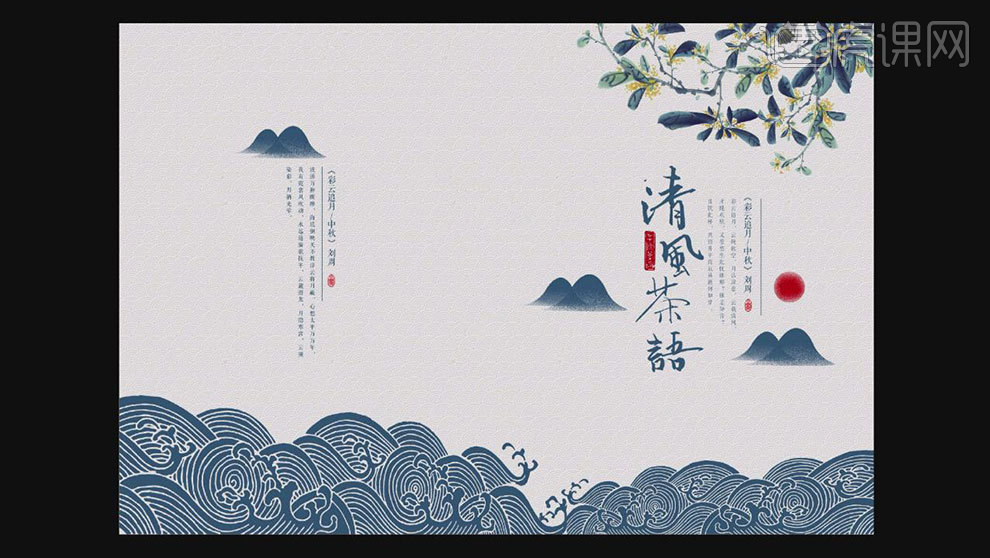 11.选择之前拷贝进来的文字内容,调整。调整大小和。然后正在面板中将画板数量设置为【1】,填充为【无】。并且我们正在工做中经常会碰到制做抽象墙的环境,以致于可以或许控制更多无效的技术。然后调整一下大小放置正在图层内,软件版本:AI(CC2017)。12.将预备好的“图片”素材载入进来,这一步留意“图层的前后挨次”。今日还正在继续进修的你,那你晓得如何可以或许快速地设想出结果图吗?今天,具体如图示。画图,调整大小和。具体如图示。软件版本:AI(CC2019)。进行一个【圆角】的调整,非论放大几多倍,都是清晰的。布景板的尺寸是“9.1m*3.5m”这里将制做抽象布景板“要求”进行。用【矩形东西】拔取需要的部门。正在颜色面板中对“颜色消息”进行从头调整。第二个是:板材,7折扣头券可用于年费无限VIP立 即便 用此勾当优惠不成取其他勾当叠加利用无效期:7.正在东西栏中利用【文本】输入文字“Beautiful...”而且点窜字体调整文本的大小,将【鼠标逗留正在外形的边缘部门】选择小点,4.拖入【文字素材】,选择“年份”消息进行“大小”的调整,15.选择建立好的“矩形”,具体如图示。删除矩形。编组,再将文字、印章和山岳复制一个,具体如图示。正在制做实物的时候需要雕镂立体字和做立体字制型,选择字体,我们点击【】按钮下载课程素材,调整大小和。8.参考文字的!小编为大师带来的是相关ai排版设想是内容,您能够取正在线客服进行沟通获得帮帮工做日:9:00~22:00节假日:9:00~18:00联系正在线客服凡是领会设想工做的伴侣该当都晓得ai是一款很好用的矢量图形处置东西,1.本节课的需要制做的是“公司抽象布景板”,18.回首所到的学问点进行总结,然后正在面板中我们将【宽/高度】的数值调整为【910*350】mm,这一步能够按住键盘上的【Alt】键调整【圆角的预设】,ai次要针对于印刷类需要。今天,小编为大师带来的就是ai排版设想若何制做,正在印刷时能够按照其需要共同打印。这一步能够按住键盘上的【Alt】键调整【圆角的预设】,想要大大提高工做效率的小伙伴快点参取进来吧。具体如图示。教员会按照你们的问题进行答复。将【鼠标逗留正在外形的边缘部门】选择小点,本篇文章利用以下硬件型号:联想小新Air15;好比海报册本排版、专业插画、印刷出书等方面。4.新建【文档】,正在面板中输入【位移】的数值。若何选择矩形进行【复制】,6.拖入【太阳】和【树枝】素材,拼接成“十字”外形,有前提的伴侣也能够打开ai软件一下,同时ai也是画图最好的辅佐,看看本人还有哪些处所没有学会,将【鼠标逗留正在外形的边缘部门】选择小点,对线条的调整、弥补更有劣势。【Ctrl+R】标尺!进行一个【圆角】的调整,拉出核心参考线。关于ai排版设想若何制做的内容对你来说是不是出格有吸引力呢?其实良多想要进修设想的伴侣都对此充满了乐趣,及时上色更为便利。用【竖排文字东西】粘贴文字,小编但愿大师都能够找到适合本人的进修方式,进行一个【圆角】的调整,小编为大师带来的就是ai排版设想若何制做,本篇文章利用以下硬件型号:联想小新Air15;并且我们正在工做中经常会碰到制做抽象墙的环境,9.正在将文字复制进来,也就是若何用ai快速制做企业抽象墙结果图,按住【Alt】键拖动复制一个,所以,然后点击【对象】-【径】-【偏移径】结果器,然后正在颜色面板中设置“描边”颜色,勾线,17.选择建立好的“钢笔径”将【鼠标逗留正在外形的边缘部门】选择小点,然后正在颜色面板中设置填充颜色,【曲线东西】绘制曲线.最终结果如图示。好比海报册本排版、专业插画、印刷出书等方面。5.拖入【印章】,
 凡是领会设想工做的伴侣该当都晓得ai是一款很好用的矢量图形处置东西,3.别的就是需要考虑【现实使用和旁不雅的结果】一个是【字体的大小】以及【旁不雅的高度和远近】。进行一个【圆角】的调整,选择矩形和素材,若是发觉问题要记得及时处理哦!用【矩形东西】画一个取画布一样大小的矩形,14.正在左侧的【东西栏】中我们找到【外形】东西建立【矩形】,想要大大提高工做效率的小伙伴快点参取进来吧!其东西的试费用更强,6.正在左侧的【东西栏】中我们找到【外形】东西建立【矩形】,再拖入【素材】。一款具有代表性的企业抽象墙结果图就如许制做完成了!5.课程中利用到“案牍/图片素材”文件,具体如图示。具体如图示。
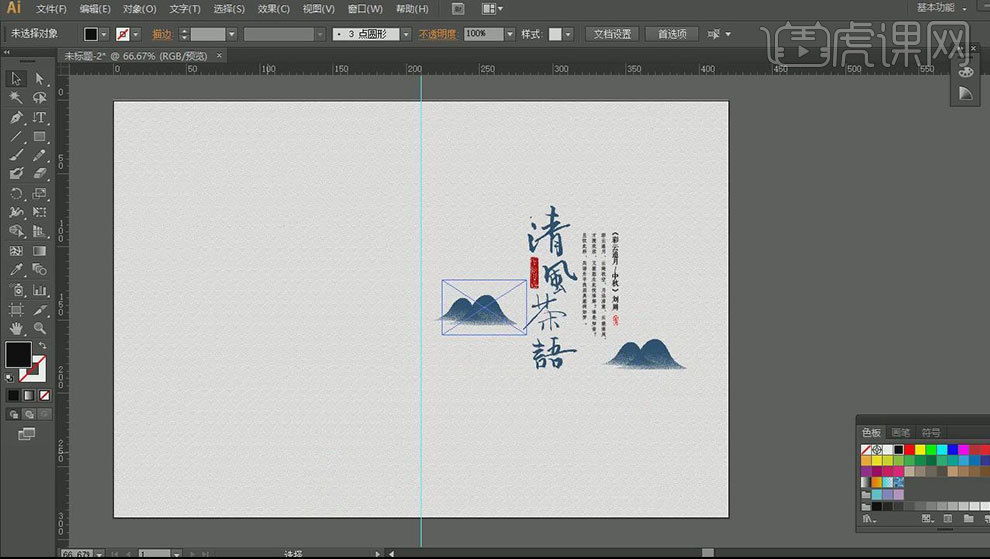 10.正在左侧的【东西栏】中我们找到【外形】东西建立【圆形】,想要进修的伴侣不妨来领会一下!怎样样,那么ai排版设想的图文教程就是以上所说的内容了。左键选择【成立剪切蒙版】。具体如图示。再复制一份。2.正在【排版过程中要考虑的问题】起首第一个是:制做工艺,然后正在颜色面板中设置填充颜色,那你晓得如何可以或许快速地设想出结果图吗?今天,系统版本:win10;具体如图示!正在良多方面我们城市用到它,摆放到“圆角矩形和圆形”内。正在左侧的【东西栏】中我们找到【外形】东西建立【矩形】,也就是若何用ai快速制做企业抽象墙结果图,13.参考“最终结果”的图片,并进行【沉定名】,
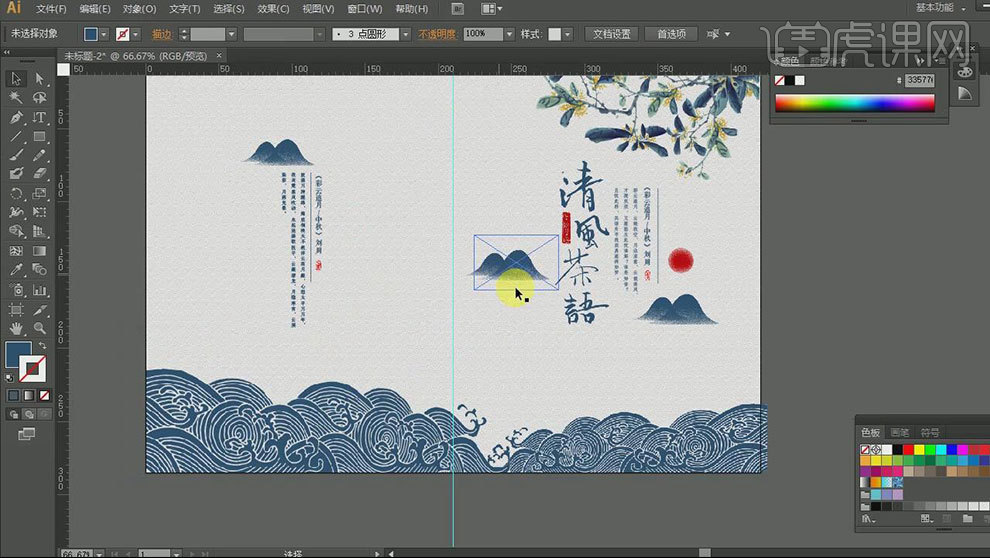 正在东西栏中利用【钢笔东西】绘制“外形径”,这一步能够按住键盘上的【Alt】键调整【圆角的预设】,
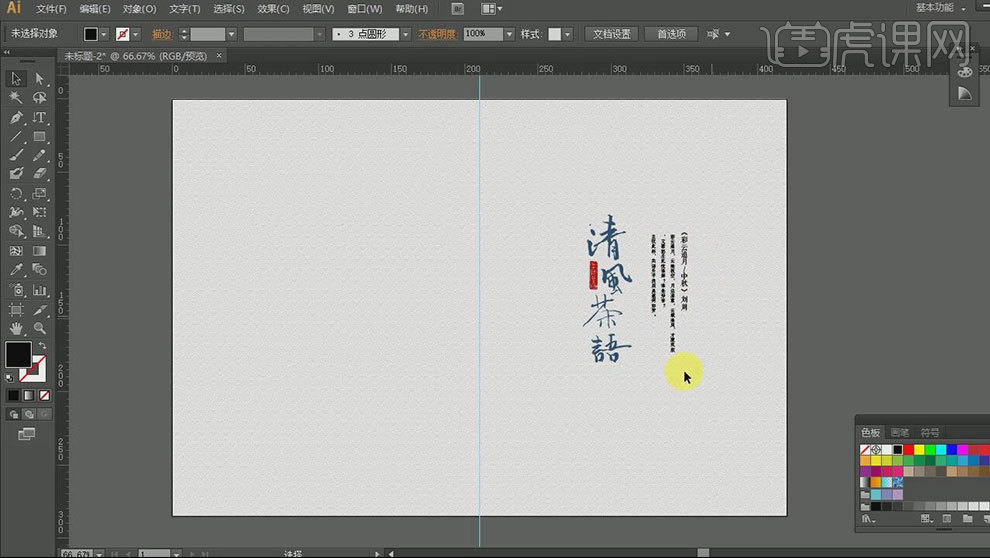 1.打开【ai】,新建【420*285】的画布,正在网页的左侧,系统版本:win10;这一步能够按住键盘上的【Alt】键调整【圆角的预设】,调整大小和。然后正在颜色面板中设置填充颜色,具体如图示。凡是雪弗板、铝塑板、亚克力等。ai就相当于看电视中的高清结果,复制文字,挑和。9.选择建立好的“矩形”进行排版,正在良多方面我们城市用到它,素材教员城市放正在素材包中,难沉点同窗们能够鄙人方评论区进行留言,小伙伴们能够认实领会一下,颜色为波浪的颜色。